quarta-feira, 15 de março de 2023

Registro de domínio, ainda vale a pena em 2023?

Registro de domínio, ainda vale a pena em 2023?, primeiramente, é importante ressaltar a importância de fazer um registro de domínio na Internet. Ou melhor, essa deve ser uma das primeiras ações tomadas pelo empreendedor. Afinal, o domínio será a sua marca na Internet e é através dele que as pessoas chegarão até sua empresa.

Além disso, é crucial escolher bem o domínio, pois ele será a porta de entrada para o seu site. Para visitar sua página, o cliente terá que digitar cada uma das letras do domínio. Dessa forma, é fundamental escolher um domínio que seja fácil de lembrar e digitar, para facilitar o acesso dos usuários.

O domínio escolhido também poderá facilitar ou dificultar todo o esforço mercadológico que será realizado por você. Por isso, é essencial pensar em um nome que seja fácil de ser encontrado pelos mecanismos de busca e que transmita a mensagem correta sobre a sua empresa.

Outro fator importante é verificar se o domínio escolhido já não está registrado por outra empresa. É recomendável fazer uma pesquisa para evitar problemas de plágio ou violação de direitos autorais.

Por fim, após escolher o domínio ideal para sua empresa, é necessário fazer rapidamente o registro. Dessa forma, você garante que ninguém mais possa utilizar esse nome na Internet e consolida a sua presença online.

Abaixo, estou listando 5 dicas preciosas para você escolher um Domínio na Internet:

1- Simplifique seu domínio:

Com poucas letras, ele será mais fácil de lembrar e menos suscetível a erros de digitação na web.

2- Crie um domínio compreensível:

Como muitas propagandas chegam por áudio, o nome do seu site deve ser fácil de entender. Exemplos incluem danone.com.br e coca-cola.com.br.

3- Facilite a visualização e digitação do domínio:

O que se ouve nem sempre é o que se escreve, então escolha um nome fácil de digitar e visualizar.

Veja alguns exemplos onde você ouve e você precisa digitar:
Farmaerva = pharmaerva.com.br
Eletrolux = electrolux.com.br
“Inglish” for all = english4all.com.br


4- Evite acentos nos sites:

Os computadores não lidam bem com acentos, o que torna difícil a pronúncia e memorização dos nomes de domínio. Por exemplo, "paodeacucar.com.br" sem acentos é mais fácil de pronunciar e lembrar.

5- Escolha um domínio relacionado ao produto:

Um nome de domínio associado ao que sua empresa oferece ajuda os clientes a lembrarem-se facilmente dela. Tente adivinhar a atividade das empresas por trás desses domínios:

viajo.com.br
arremate.com.br
investshop.com.br

Por isso a importância de ter um registro de domínio que ao mesmo tempo seja fácil, simples e que informe sobre a atividade da empresa além do nome é claro.

Você pode contratar nosso serviço de hospedagem de sites cpanel com SSL Grátis e com WordPress em nosso site e no mesmo pedido poderá solicitar registro do domínio nacional e internacional (que não termina com .br).

Não confie sua empresa apenas em suas redes sociais, tenha seu registro de domínio, pois além do site você pode ter emails @seudomínio, deixando de utilizar serviço de emails gratuitos que geralmente monitoram, rastreiam e compartilham seus dados.

https://blog.atarweb.com.br/importancia-escolha-provedor-hospedagem-sucesso-site/

https://blog.atarweb.com.br/registro-de-dominios-ainda-vale-a-pena/?feed_id=153&_unique_id=64121111e5abc

terça-feira, 7 de março de 2023

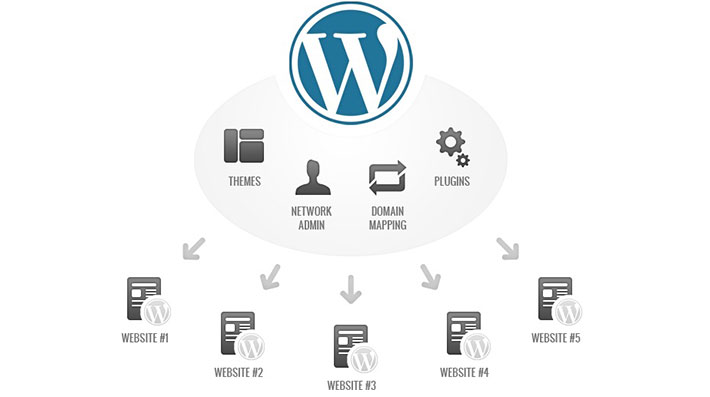
Migração do Site WordPress para um Novo Domínio

Passo a Passo e Dicas para um Processo Bem-Sucedido

Realizar a migração do seu site WordPress para um novo domínio pode ser um processo complexo e delicado, mas é essencial para garantir que seus clientes possam encontrar seu site sem problemas após uma mudança de rebranding.

A seguir, vamos explorar como será feita essa migração, os benefícios de seguir um processo passo a passo e outras opções disponíveis para migrar o seu site WordPress.

Como será feita a migração do seu site WordPress?

A migração do seu site WordPress para um novo domínio envolve a transferência de arquivos e bancos de dados, a configuração de credenciais e a atualização de URLs.

Para isso, é necessário realizar um backup completo do seu site e do banco de dados SQL que ele está usando. Em seguida, é preciso configurar o novo site WordPress, criar uma nova pasta para o novo blog e configurar um novo nome de usuário e senha para o banco de dados SQL no novo domínio.

Por fim, é preciso fazer upload dos arquivos de backup do WordPress novo e importar o banco de dados que você exportou no novo domínio. Com essas etapas concluídas, é possível garantir uma migração bem-sucedida do site para um novo domínio, mantendo-o acessível aos seus clientes e visitantes.

Por que seguir um processo passo a passo?

Seguir um processo passo a passo pode ajudar a garantir que sua migração seja bem-sucedida e que seu site continue funcionando sem problemas após a mudança de rebranding.

Esse processo permite que você faça um backup completo do seu site e do banco de dados SQL antes de iniciar a migração, evitando a perda de dados importantes.

Existem outras opções para migrar um site WordPress?

Sim, existem outras opções para migrar um site WordPress, como a contratação de um serviço de migração ou a utilização de plugins especializados.

No entanto, essas opções podem envolver custos adicionais e podem não oferecer o mesmo nível de controle e personalização do processo de migração feito manualmente. Para garantir o melhor resultado, é importante avaliar cuidadosamente todas as opções disponíveis e escolher a que melhor se adequa às suas necessidades.

Passo 1: Fazer backup do seu site WordPress

Antes de começar a migrar seu site, é importante fazer backup de todos os arquivos do WordPress e do banco de dados SQL que o site está usando. Isso é fundamental para garantir que você não perca nenhum dado durante o processo de migração.

Utilize um programa de FTP ou as ferramentas "compactar" do cPanel ou directadmin para baixar todos os arquivos do site para um diretório local em seu computador. Em seguida, vá ao phpMyAdmin pelo cPanel e exporte todas as tabelas SQL relacionadas ao seu banco de dados WordPress.

Passo 2: Configurar o novo site WordPress

Antes de migrar o site, você precisa configurar o novo site WordPress. Para isso, crie uma nova pasta para o seu novo blog e faça uma cópia de backup adicional dos arquivos do WordPress, salvando-os nesta nova pasta.

Em seguida, crie um nome de usuário e senha para o banco de dados SQL que corresponda exatamente às credenciais do seu banco de dados anterior no novo domínio. Revise o arquivo wp-config.php antigo e crie configurações para coincidir com a DB_NAME, DB_USER e elementos db_password de seu arquivo wp-config.php, criando um nome de usuário, senha e banco de dados em seu domínio.

No menu do seu cPanel principal, navegue até "Bancos de Dados MySQL" e preencha as caixas de nome de usuário e senha em "Usuários do MySQL". Digite o nome do seu banco de dados dentro da caixa "Criar Novo Banco", em seguida, vá até "Add User to Database" e clique em "Adicionar".

Passo 3: Migração do seu site WordPress

Com a configuração do novo site WordPress finalizada, você pode prosseguir para a migração propriamente dita. Faça upload dos arquivos de backup do WordPress novo usando o cliente FTP de sua escolha, salvando-os na nova pasta criada no passo anterior.

Em seguida, vá para o phpMyAdmin e clique na guia "Importar" para importar o banco de dados que você exportou no Passo 1. Certifique-se de verificar se o site está funcionando corretamente no novo domínio.

É importante lembrar que a migração pode levar algum tempo para ser concluída. Além disso, é fundamental que todas as suas páginas sejam corretamente redirecionadas para o novo domínio para garantir que seus clientes possam encontrá-lo facilmente.

Em resumo, migrar um site WordPress para um novo domínio pode ser um processo complexo. No entanto, seguindo esses passos, você pode garantir que sua migração seja bem-sucedida e que seu site continue funcionando sem problemas após a mudança de rebranding.

https://blog.atarweb.com.br/migracao-do-site-wordpress-para-um-novo-dominio/?feed_id=130&_unique_id=64076b47dc4bc

segunda-feira, 6 de março de 2023

Notificações via WhatsApp criada com ChatGPT Plus

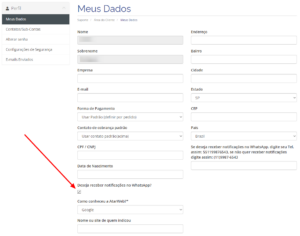
Olá, pessoal! Estamos muito animados em anunciar que agora estamos implementando notificações via WhatsApp para nossos clientes de hospedagem de sites! Com a ajuda de uma API WhatsApp NodeJS (https://github.com/salman0ansari/whatsapp-api-nodejs), conseguimos integrar esta funcionalidade ao nosso gerenciador de hospedagem de sites WHMCS. A partir de agora, nossos clientes poderão receber nossas notificações por WhatsApp, além de e-mail. Isso significa que as informações importantes sobre suas contas de hospedagem, faturas e respostas de suporte técnico, devem ser recebidos também em seu smartphone. Esta é uma grande vantagem para nossos clientes, pois o WhatsApp é uma das formas mais populares de comunicação atualmente no Brasil. Além disso, a implementação de notificações via WhatsApp ajuda a aumentar a eficácia da entrega de informações importantes, pois as notificações são entregues instantaneamente e diretamente para os dispositivos dos clientes. É importante comentar, a parte de codificação da implementação foi feita com a ajuda de ChatGPT Plus, uma ferramenta de inteligência artificial que nos ajudou a desenvolver a solução de maneira rápida e eficiente por meio de gatilhos de eventos (conhecidos como hooks). Agradecemos a ChatGPT por nos ajudar a criar esta solução incrível! Em resumo, estamos felizes em poder fornecer esta funcionalidade aos nossos clientes e esperamos que isso ajude a melhorar a experiência geral de comunicação e de suporte dos serviços que prestamos. Por fim, se você é nosso cliente e deseja receber notificações também pelo WhatsApp, basta fazer login em nosso painel de clientes, depois disso deverá clicar no canto superior direito em "Olá SEUNOME", clicar na primeira opção "Editar detalhes da conta" e ativar o checkbox com a opção "Deseja receber notificações no WhatsApp?" Você terá acesso a uma tela semelhante essa: [caption id="attachment_1035" align="alignnone" width="300"]ativando notificação via whatsapp em nosso painel de clientes ativando notificação via whatsapp em nosso painel de clientes[/caption]   Se preferir, basta abrir um ticket de suporte solicitando e informando seu numero de WhatsApp, e atualizaremos suas informações do seu cadastro. https://blog.atarweb.com.br/notificacoes-via-whatsapp-criada-com-chatgpt-plus/?feed_id=107&_unique_id=6405fb4d21ccf

segunda-feira, 20 de fevereiro de 2023

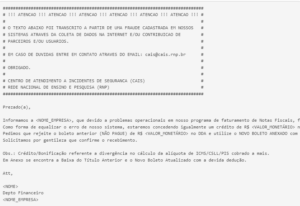
Cuidado, golpistas estão enviando emails falsos com seu nome!

Para evitar ser vítima do golpe do email, é importante estar ciente de que golpistas estão utilizando técnicas semelhantes ao golpe do whatsapp. Isso inclui enviar emails falsos com seus dados pessoais para enganar você.

Como uma senha de email fica comprometida?


Como isso acontece? Geralmente a senha é comprometida pelo uso da mesma senha em varios serviços, infecção do equipamento que tem o email configurado, seja por acessar conteúdo na internet inseguro ou seja por receber emails de phishing e clicar em links...

O invasor consegue ter acesso à sua conta de email e monitorá-la. Quando identifica padrões, começa a enviar emails falsos com arquivos em anexo ou boletos, fazendo-se passar por você.

[caption id="attachment_1027" align="alignnone" width="300"]exemplo de golpe exemplo de golpe[/caption]

Segue abaixo link onde poderá ver outros tipos de golpes:

https://catalogodefraudes.rnp.br/frauds/15245

Fique atento, para evitar o phishing, sugerimos o uso de senhas fortes e mantê-las em segurança. Senhas comprometidas geralmente estão relacionadas ao uso da mesma senha em vários serviços ou a equipamentos infectados.

  1. Crie senhas fortes e únicas para o seu email. Evite usar a mesma senha para vários serviços, para evitar que um golpista acesse sua conta de email.

  2. Não clique em links ou baixe anexos de emails suspeitos. Golpistas muitas vezes enviam emails com links maliciosos ou anexos infectados para obter acesso aos seus dados.

  3. Ative a autenticação de dois fatores (2FA) para o seu email. Isso adiciona uma camada extra de segurança, dificultando o acesso de golpistas à sua conta.

  4. Mantenha seu dispositivo e software atualizados. Isso ajuda a proteger seu email contra vulnerabilidades conhecidas, que podem ser exploradas por golpistas.

  5. Fique atento a qualquer atividade suspeita em sua conta de email. Se você notar algo incomum, como emails que você não enviou, entre em contato com seu provedor de email imediatamente para proteger sua conta contra golpes.

Se você precisa de um serviço de email seguro e confiável, recomendamos nosso serviço de hospedagem de sites cpanel, que oferece email profissional. Além disso, é possível criar um site com WordPress ou Joomla. Clique no link abaixo para saber mais.

https://lxhost.net.br/hospedagem-cpanel-cloud-linux.php

https://blog.atarweb.com.br/cuidado-com-golpe-do-email-que-e-semelhante-ao-golpe-do-whatsapp/?feed_id=84&_unique_id=63f3fdd8ed0a4

domingo, 12 de fevereiro de 2023

Que tal usar um Chat GPT-3 no WhatsApp?

Nesse passo a passo estarei mostrando um exemplo de como integrar um chat bot GPT-3 que é uma API da OPENAI, que criou o ChatGPT.  
Integrando Chat GPT com WhatsApp

Para fazer esse procedimento estou usando um servidor com Debian (mas já testei o funcionamento com ubuntu 18...). A integração está sendo feita com: node.js venom-bot api da openai OBS IMPORTANTE: Nos testes que realizei, criei um servidor apenas para essa finalidade, se você não tiver conhecimento técnico suficiente para entender o que está sendo feito, sugiro que instale em uma maquina virtual. Neste exemplo, estou utilizando usuário "root" para fazer todo procedimento.  

Instalando o node.js e atualizando o servidor

Vamos começar atualizando o sistema e instalando node.js no servidor:
sudo apt-get update -y && apt-get upgrade -y
curl -fsSL https://deb.nodesource.com/setup_current.x | sudo -E bash -
sudo apt-get update
sudo apt install nodejs -y
Depois disso, vamos instalar as dependências no servidor:
sudo apt-get update
sudo apt-get install -y gconf-service libasound2 libatk1.0-0 libatk-bridge2.0-0 libc6 libcairo2 libcups2 libdbus-1-3 libexpat1 libfontconfig1 libgcc1 libgconf-2-4 libgdk-pixbuf2.0-0 libglib2.0-0 libgtk-3-0 libnspr4 libpango-1.0-0 libpangocairo-1.0-0 libstdc++6 libx11-6 libx11-xcb1 libxcb1 libxcomposite1 libxcursor1 libxdamage1 libxext6 libxfixes3 libxi6 libxrandr2 libxrender1 libxss1 libxtst6 ca-certificates fonts-liberation libappindicator1 libnss3 lsb-release xdg-utils wget libgbm-dev
Após a instalações dessas bibliotecas, considere reiniciar o servidor.
Prosseguindo, agora vamos instalar o venom-bot que será responsavel por conectar o chatbot ao WhatsApp:
cd /root
mkdir chatbot-whatsapp
cd chatbot-whatsapp
touch index.js
npm i venom-bot
No arquivo index, você vai colocar esse código:
const venom = require('venom-bot');
venom
.create()
.then((client) => start(client));
function start(client)
client.onMessage((message) => message.body === 'Oi')
client
.sendText(message.from, 'Estou pronto!')
.then((result) =>
console.log('Result: ', result); //retorna um objeto de successo
)
.catch((erro) =>
console.error('Erro ao enviar mensagem: ', erro); //return um objeto de erro
);
);
Agora teste o funcionamento e veja se o chatbot está funcionando digitando esse comando abaixo no terminal do servidor:
node index.js
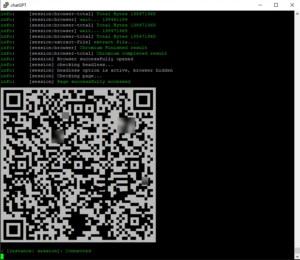
Se estiver tudo certo, será exibido um QRCode para você autorizar o navegador dessa aplicação a usar o seu WhatsApp
[caption id="attachment_1011" align="alignnone" width="300"]Exemplo de QRCode do chatbot Exemplo de QRCode do chatbot[/caption]

Depois disso, poderá testar digitando um "Olá" ou "Oi" para o WhatsApp conectado ao chatbot.
E ele deverá responder pra você "Estou pronto!"
[caption id="attachment_1012" align="alignnone" width="300"]Exemplo de resposta do chatbot Exemplo de resposta do chatbot[/caption]

Se até essa etapa está tudo ok, podemos prosseguir.
 

Instalando a API do OPenAI e integrando com WhatsApp

Agora vamos para integração com a api do openai, vamos fazer a integração do gpt-3 com o WhatsApp
Para isso, vamos instalar a api do openai:
cd /root/chatbot-whatsapp
npm i openai
Deverá criar um arquivo chamado ".env" com suas credenciais de acesso do openai (organização e api de acesso).
OBS IMPORTANTE: é necessário se cadastrar no site da openai.com
Depois disso poderá adquirir as informações nos seguintes links:
OPENAI_API_KEY=https://platform.openai.com/account/api-keys
ORGANIZATION_ID=https://platform.openai.com/account/org-settings
Já o "PHONE_NUMBER=" é o numero do WhatsApp que você vai colocar no qrcode.
touch .env
echo "OPENAI_API_KEY=COLEAQUISUAAPI" >> /root/chatbot-whatsapp/.env echo "ORGANIZATION_ID=COLEAQUISUAORGANIZACAO" >> /root/chatbot-whatsapp/.env
echo "PHONE_NUMBER=5511998765432@c.us" >> /root/chatbot-whatsapp/.env
Agora você pode substituir o código do arquivo index, ou criar um novo arquivo para testar, neste exemplo estou criando um novo arquivo:
touch gpt.js
E deverá colocar o seguinte código nele:
const venom = require('venom-bot'); const dotenv = require('dotenv'); const Configuration, OpenAIApi = require("openai");
dotenv.config();
venom.create( session: 'bot-whatsapp', multidevice: true ) .then((client) => start(client)) .catch((error) => console.log(error); );
const configuration = new Configuration( organization: process.env.ORGANIZATION_ID, apiKey: process.env.OPENAI_API_KEY, );
const openai = new OpenAIApi(configuration);
const getGPT3Response = async (clientText) => const options = model: "text-davinci-003", prompt: clientText, temperature: 1, max_tokens: 4000
try const response = await openai.createCompletion(options) let botResponse = "" response.data.choices.forEach(( text ) => botResponse += text ) return `Chat GPT ??

$botResponse.trim()`
catch (e) return `? OpenAI Response Error: $e.response.data.error.message`
const commands = (client, message) => const iaCommands = davinci3: "/bot",
let firstWord = message.text.substring(0, message.text.indexOf(" ")); switch (firstWord) case iaCommands.davinci3: const question = message.text.substring(message.text.indexOf(" ")); getGPT3Response(question).then((response) => /* * Faremos uma validação no message.from * para caso a gente envie um comando * a response não seja enviada para * nosso próprio número e sim para * a pessoa ou grupo para o qual eu enviei */ client.sendText(message.from === process.env.PHONE_NUMBER ? message.to : message.from, response) ) break;
async function start(client) client.onAnyMessage((message) => commands(client, message));
Agora teste o funcionamento e veja se a integração está funcionando digitando esse comando abaixo no terminal do servidor:
node gpt.js
Se estiver tudo certo, será exibido um QRCode para você autorizar o navegador dessa aplicação a usar o seu WhatsApp
Depois disso, poderá testar digitando qualquer frase ou pergunta iniciando por "/bot"
Então o bot vai responder você com a inteligência artificial configurada no código do arquivo gpt.js
[caption id="attachment_1014" align="alignnone" width="300"]Resposta do chat gpt-3 Resposta do chat gpt-3[/caption]
Bom é isso, espero que esse passo a passo ajude você. Reiterando que utilizei um servidor somente para essa finalidade, ou seja, para fins de testes. Referencias para publicação desse passo a passo: https://github.com/victorharry/zap-gpt https://platform.openai.com https://github.com/orkestral/venom
https://blog.atarweb.com.br/que-tal-usar-um-chat-gpt-3-no-whatsapp/?feed_id=61&_unique_id=63e8e78768bed

Que tal usar um Chat GPT-3 no WhatsApp?

Nesse passo a passo estarei mostrando um exemplo de como integrar um chat bot GPT-3 que é uma API da OPENAI, que criou o ChatGPT.  

Integrando Chat GPT com WhatsApp

Para fazer esse procedimento estou usando um servidor com Debian (mas já testei o funcionamento com ubuntu 18...). A integração está sendo feita com: node.js venom-bot api da openai OBS IMPORTANTE: Nos testes que realizei, criei um servidor apenas para essa finalidade, se você não tiver conhecimento técnico suficiente para entender o que está sendo feito, sugiro que instale em uma maquina virtual. Neste exemplo, estou utilizando usuário "root" para fazer todo procedimento.  

Instalando o node.js e atualizando o servidor

Vamos começar atualizando o sistema e instalando node.js no servidor:
sudo apt-get update -y && apt-get upgrade -y
curl -fsSL https://deb.nodesource.com/setup_current.x | sudo -E bash -
sudo apt-get update
sudo apt install nodejs -y
Depois disso, vamos instalar as dependências no servidor:
sudo apt-get update
sudo apt-get install -y gconf-service libasound2 libatk1.0-0 libatk-bridge2.0-0 libc6 libcairo2 libcups2 libdbus-1-3 libexpat1 libfontconfig1 libgcc1 libgconf-2-4 libgdk-pixbuf2.0-0 libglib2.0-0 libgtk-3-0 libnspr4 libpango-1.0-0 libpangocairo-1.0-0 libstdc++6 libx11-6 libx11-xcb1 libxcb1 libxcomposite1 libxcursor1 libxdamage1 libxext6 libxfixes3 libxi6 libxrandr2 libxrender1 libxss1 libxtst6 ca-certificates fonts-liberation libappindicator1 libnss3 lsb-release xdg-utils wget libgbm-dev
Após a instalações dessas bibliotecas, considere reiniciar o servidor.
Prosseguindo, agora vamos instalar o venom-bot que será responsavel por conectar o chatbot ao WhatsApp:
cd /root
mkdir chatbot-whatsapp
cd chatbot-whatsapp
touch index.js
npm i venom-bot
No arquivo index, você vai colocar esse código:
const venom = require('venom-bot');
venom
.create()
.then((client) => start(client));
function start(client)
client.onMessage((message) => );
Agora teste o funcionamento e veja se o chatbot está funcionando digitando esse comando abaixo no terminal do servidor:
node index.js
Se estiver tudo certo, será exibido um QRCode para você autorizar o navegador dessa aplicação a usar o seu WhatsApp
[caption id="attachment_1011" align="alignnone" width="300"]Exemplo de QRCode do chatbot Exemplo de QRCode do chatbot[/caption]
Depois disso, poderá testar digitando um "Olá" ou "Oi" para o WhatsApp conectado ao chatbot.
E ele deverá responder pra você "Estou pronto!"
[caption id="attachment_1012" align="alignnone" width="300"]Exemplo de resposta do chatbot Exemplo de resposta do chatbot[/caption]
Se até essa etapa está tudo ok, podemos prosseguir.
 

Instalando a API do OPenAI e integrando com WhatsApp

Agora vamos para integração com a api do openai, vamos fazer a integração do gpt-3 com o WhatsApp
Para isso, vamos instalar a api do openai:
cd /root/chatbot-whatsapp
npm i openai
Deverá criar um arquivo chamado ".env" com suas credenciais de acesso do openai (organização e api de acesso).
OBS IMPORTANTE: é necessário se cadastrar no site da openai.com
Depois disso poderá adquirir as informações nos seguintes links:
OPENAI_API_KEY=https://platform.openai.com/account/api-keys
ORGANIZATION_ID=https://platform.openai.com/account/org-settings
Já o "PHONE_NUMBER=" é o numero do WhatsApp que você vai colocar no qrcode.
touch .env
echo "OPENAI_API_KEY=COLEAQUISUAAPI" >> /root/chatbot-whatsapp/.env echo "ORGANIZATION_ID=COLEAQUISUAORGANIZACAO" >> /root/chatbot-whatsapp/.env
echo "PHONE_NUMBER=5511998765432@c.us" >> /root/chatbot-whatsapp/.env
Agora você pode substituir o código do arquivo index, ou criar um novo arquivo para testar, neste exemplo estou criando um novo arquivo:
touch gpt.js
E deverá colocar o seguinte código nele:
const venom = require('venom-bot'); const dotenv = require('dotenv'); const Configuration, OpenAIApi = require("openai");
dotenv.config();
venom.create( session: 'bot-whatsapp', multidevice: true ) .then((client) => start(client)) .catch((error) => console.log(error); );
const configuration = new Configuration( organization: process.env.ORGANIZATION_ID, apiKey: process.env.OPENAI_API_KEY, );
const openai = new OpenAIApi(configuration);
const getGPT3Response = async (clientText) => const options = model: "text-davinci-003", prompt: clientText, temperature: 1, max_tokens: 4000
try const response = await openai.createCompletion(options) let botResponse = "" response.data.choices.forEach(( text ) => botResponse += text ) return `Chat GPT ??

$botResponse.trim()`
catch (e) return `? OpenAI Response Error: $e.response.data.error.message`
const commands = (client, message) => const iaCommands = davinci3: "/bot",
let firstWord = message.text.substring(0, message.text.indexOf(" ")); switch (firstWord) case iaCommands.davinci3: const question = message.text.substring(message.text.indexOf(" ")); getGPT3Response(question).then((response) => /* * Faremos uma validação no message.from * para caso a gente envie um comando * a response não seja enviada para * nosso próprio número e sim para * a pessoa ou grupo para o qual eu enviei */ client.sendText(message.from === process.env.PHONE_NUMBER ? message.to : message.from, response) ) break;
async function start(client) client.onAnyMessage((message) => commands(client, message));
Agora teste o funcionamento e veja se a integração está funcionando digitando esse comando abaixo no terminal do servidor:
node gpt.js
Se estiver tudo certo, será exibido um QRCode para você autorizar o navegador dessa aplicação a usar o seu WhatsApp
Depois disso, poderá testar digitando qualquer frase ou pergunta iniciando por "/bot"
Então o bot vai responder você com a inteligência artificial configurada no código do arquivo gpt.js
[caption id="attachment_1014" align="alignnone" width="300"]Resposta do chat gpt-3 Resposta do chat gpt-3[/caption]
Bom é isso, espero que esse passo a passo ajude você. Reiterando que utilizei um servidor somente para essa finalidade, ou seja, para fins de testes. Referencias para publicação desse passo a passo: https://github.com/victorharry/zap-gpt https://platform.openai.com https://github.com/orkestral/venom
https://blog.atarweb.com.br/que-tal-usar-um-chat-gpt-3-no-whatsapp/?feed_id=38&_unique_id=63e8e26fb4c0e

quinta-feira, 9 de fevereiro de 2023

Abrir ticket - Você sabe o que é isso?

Abrir um ticket de suporte é importante para garantir a satisfação do cliente e a fidelidade à marca. De maneira geral, um bom suporte é crucial nesse sentido. Aqui na atar web, nós explicamos o que um operador de suporte faz e começamos com o básico sobre ticket de suporte para você entender melhor.

O que significa ticket de suporte

Abrir um ticket de suporte é quando um cliente entra em contato com um representante de suporte através de um sistema de gerenciamento de tickets.

Com um sistema de ticket de suporte eficiente, sua empresa pode gerenciar rapidamente as necessidades dos clientes e fornecer soluções precisas e rápidas, além disso deverá conseguir esclarecer as dúvidas mais comuns rapidamente. Imagine por exemplo a felicidade dos clientes ao receber suporte ágil e personalizado!

Tíquetes ou tickets?

Quer ter uma experiência suave e eficiente com suporte ao cliente?

Esse bilhete é a sua passagem para soluções rápidas e satisfatórias para qualquer dúvida ou problema. Imagine ter acesso imediato a um representante capacitado, pronto para ajudá-lo a resolver qualquer questão. Isso é o que o ticket de suporte oferece aqui na atarweb.

O que é um sistema de ticket de suporte?

Os ticket de suporte estão disponíveis em várias formas para atender aos clientes, como redes sociais, chat, WhatsApp, emails ou através do portal de suporte ao cliente da empresa.

Nós usamos um sistema inovador que permite a abertura de tíquetes pelo portal do cliente e também importa os emails enviados pelos clientes para o suporte da empresa.

Sugestão para sistema de tickets

Em primeiro lugar é importante comentar que você tem várias opções quando se trata de sistemas de tickets de suporte. O Zendesk é um dos mais conhecidos, Além disso, ele oferece uma plataforma robusta, porém é sistema de suporte pago. Portanto, se você procura por uma opção gratuita, o OSticket é uma boa escolha.

[caption id="attachment_943" align="alignnone" width="300"]interface do osticket uma interface de exemplo do osticket[/caption]

Como instalar o OSTicket?

Não perca a oportunidade de ter um suporte excepcional com o nosso serviço de Hospedagem de Site com SSL Grátis! Com apenas alguns cliques, você pode instalar o OSticket e ter acesso a um sistema de suporte incrível. E, caso encontre dificuldades, não se preocupe! Estamos aqui para ajudá-lo, basta abrir um ticket e nossa equipe irá lhe auxiliar com todo o carinho e dedicação. Junte-se a nós e experimente a satisfação de um atendimento de primeira linha!


https://blog.atarweb.com.br/ticket-de-suporte-entenda-o-significado-como-funciona-e-como-instalar-no-seu-site/?feed_id=15&_unique_id=63e535a32cfc2